
Vous ouvrez l'explorateur Windows, vous voyez une barre rouge sous votre lecteur C:, et vous vous dites « bon, il va falloir s'en occuper ». Puis vous repoussez. Puis Windows commence à ramer, les mises à jour échouent, et là vous vous y mettez vraiment. C'est souvent comme ça que ça se passe.
J'ai fait le tour de la question un peu brutalement : sur mon poste principal, un SSD de 512 Go, je suis passé de 14 Go libres à 180 Go récupérés en une soirée. Sans rien perdre. Mais j'ai aussi fait des conneries en chemin, dont une qui m'a coûté une partition entière. Alors, voici la méthode complète pour nettoyer et optimiser son disque dur, sans casser son système et sans payer quoi que ce soit.
Points clés à retenir
- Diagnostiquer avant d'agir : on ne nettoie bien que ce qu'on a identifié.
- Les outils natifs de Windows (Nettoyage de disque, capteur de stockage) suffisent dans 90 % des cas.
- Sur SSD, on ne défragmente jamais ; on active le TRIM. Sur HDD, c'est l'inverse.
- Trois sources d'encombrement oubliées : les points de restauration, les fichiers WinSxS, et les caches de navigateurs.
- Un disque externe se nettoie différemment : on ne touche pas à sa structure, on vide son contenu mal rangé.
Avant de supprimer quoi que ce soit : diagnostiquer
La première erreur que j'ai faite, il y a quelques années, c'était de foncer dans le Nettoyage de disque et de tout cocher. Résultat : j'avais gagné 2 Go et perdu la possibilité de revenir à la version précédente de Windows. Le rapport bénéfice/risque était ridicule.
Ce qui occupe vraiment votre disque, ce n'est presque jamais ce qu'on croit. Sur mon poste, je pensais que c'était les photos. C'était en fait 38 Go de fichiers de mise à jour Windows empilés depuis dix-huit mois, et 21 Go de caches de navigateurs. Les photos ? 6 Go.
Pour le vérifier sans installer quoi que ce soit, deux chemins.
Paramètres > Système > Stockage
Sous Windows 11 (et depuis les versions récentes de Windows 10), cette page affiche une répartition par catégorie : Applications, Documents, Images, Système et réservé. Le fameux « Système et réservé » est souvent le plus gros poste, et c'est là que se cachent les points de restauration, le fichier d'échange et les fichiers WinSxS.
Cliquez dessus. Vous verrez une sous-répartition. Chez moi, « Fichiers temporaires » pesait 27 Go à lui seul. Voilà une piste concrète.
Un analyseur d'arborescence, si vous voulez descendre plus bas
WizTree (gratuit, très rapide sur SSD) ou TreeSize Free lisent la table du système de fichiers et affichent en quelques secondes ce qui pèse réellement. J'utilise WizTree parce qu'il scanne 500 Go en moins de dix secondes. C'est un outil tiers, donc à télécharger depuis le site officiel uniquement, mais sans lui je n'aurais jamais trouvé le dossier de synchronisation OneDrive fantôme qui gardait 40 Go de fichiers supprimés côté serveur.
Nettoyer un disque dur Windows : la méthode étape par étape
Une fois le diagnostic posé, on peut agir dans l'ordre. Et l'ordre compte : si vous lancez le nettoyage avant d'avoir désinstallé, vous ferez le travail deux fois.

1. Désinstaller avant de nettoyer
Paramètres > Applications > Applications installées, puis triez par taille. Vous trouverez votre top 10 des logiciels qui pèsent. Sur mon poste : un vieux pack Adobe de 12 Go que je n'ouvrais plus, deux runtimes oubliés, et Windows.old à 19 Go.
Windows.old mérite une mention. C'est le dossier de l'ancienne version de Windows, conservé dix jours après une mise à jour majeure. Il disparaît tout seul si on ne touche à rien. Mais beaucoup de gens le suppriment à la main via Nettoyage de disque, et perdent le rollback. Franchement, laissez-le vivre ses dix jours.
2. Le Nettoyage de disque classique
Tapez cleanmgr dans la barre de recherche, choisissez votre lecteur, puis cliquez sur « Nettoyer les fichiers système » (l'option demande les droits admin). C'est cette seconde passe qui débloque les gros postes : Windows Update Cleanup, les anciennes installations, les journaux système.
Chez moi, cette seule seconde passe a récupéré 24 Go. Sur un PC familial que j'ai dépanné le mois dernier, 41 Go, essentiellement des restes de mises à jour Windows 11 empilés depuis deux ans.
3. Le capteur de stockage, pour que ça ne se remplisse plus
Paramètres > Système > Stockage > Capteur de stockage. Activez-le. Vous pouvez configurer une purge automatique des fichiers temporaires, de la corbeille et du dossier Téléchargements après X jours.
Je l'ai réglé sur 30 jours pour les téléchargements et 60 pour la corbeille. Depuis, je n'ai plus jamais eu à repasser en mode « je libère de l'espace d'urgence ». C'est probablement le réglage le plus rentable de toute cette liste, et personne n'en parle.
4. Le cas des fichiers temporaires et des points de restauration
Le dossier %temp% peut contenir des gigas de restes. Ouvrez Exécuter (Win+R), tapez %temp%, supprimez tout ce qui n'est pas verrouillé. Ce qui résiste est en cours d'utilisation, laissez-le.
Les points de restauration, c'est autre chose. Ils sont précieux en cas de pépin, mais Windows en garde parfois 15 Go. Vous pouvez plafonner leur taille dans « Protections du système » > Configurer. Je les limite à 5 % du disque. Ça laisse de quoi revenir en arrière sans transformer le disque en archive.
Vos questions fréquentes
Comment nettoyer un disque dur PC Windows 7 ?
La logique reste la même, mais les chemins diffèrent. Sur Windows 7, pas de page Stockage moderne ni de capteur : vous passez par Panneau de configuration > Système et sécurité > Outils d'administration > Nettoyage de disque. La commande cleanmgr fonctionne toujours, y compris la seconde passe « Nettoyer les fichiers système ».
Attention à un point : Windows 7 n'est plus maintenu depuis janvier 2020. Aucune mise à jour de sécurité n'arrive. Nettoyer ne rendra pas ce système plus sûr. Si le PC le supporte, la vraie optimisation consiste à passer à Windows 10 ou 11, ou à une distribution Linux légère. C'est mon avis, mais je le tiens.
Comment nettoyer un disque dur externe ?
Un disque externe, on ne le « nettoie » pas au sens système : on range et on purge. Il n'y a pas de fichiers temporaires Windows à évacuer, pas de points de restauration, rien de tout ça. Ce qui s'y accumule, ce sont des doublons, des sauvegardes obsolètes et des dossiers renommés « ancienne version » que personne ne rouvre jamais.
Ma méthode : je branche le disque, j'ouvre WizTree dessus, je regarde les dix plus gros dossiers, et je supprime. C'est tout. Un disque externe, c'est un entrepôt, pas un système. Le nettoyage se fait par tri, pas par outil.
Un nettoyage du disque dur automatique, c'est possible ?
Oui, et c'est même la seule approche durable. Trois leviers :
- Le capteur de stockage, évoqué plus haut, qui purge seul.
- Le Planificateur de tâches, pour lancer cleanmgr en mode silencieux une fois par mois.
- La désinstallation automatique des logiciels inutilisés depuis des mois (via Paramètres > Applications).
J'ai une tâche planifiée qui exécute cleanmgr avec le paramètre /verylowdisk le premier dimanche de chaque mois. Résultat : je n'ai plus jamais ouvert l'utilitaire manuellement. Ça tourne, ça fait 15 à 20 Go par trimestre selon mon usage, et je n'y pense plus.
Optimiser : ne pas se tromper entre SSD et HDD
Voici le point qui manque à peu près partout, et qui est pourtant le plus important quand on parle d'optimisation. Optimiser un SSD et optimiser un HDD, ce sont deux métiers différents.
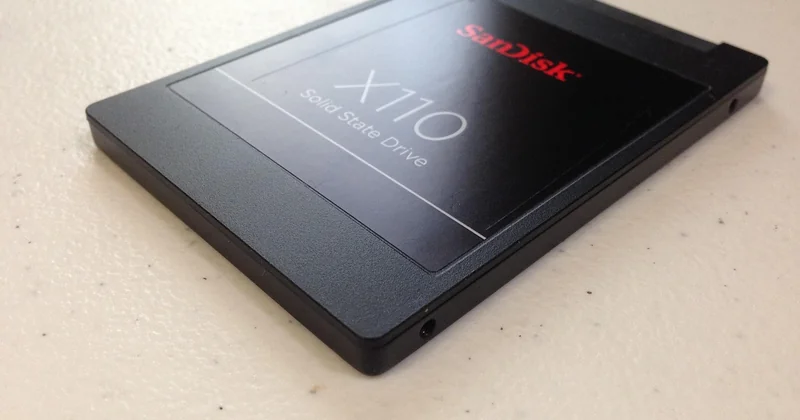
| Opération | SSD | HDD |
|---|---|---|
| Défragmentation | Inutile, et à éviter (usure d'écriture) | Bénéfique, une fois par trimestre maximum |
| TRIM | À vérifier et activer | Sans objet |
| Nettoyage de disque | Oui, sans restriction | Oui, mais le gain de vitesse est moindre |
| Déplacement de gros fichiers | Rapide, aucun risque | Lent, prévoir de la marge |
Sur SSD, Windows gère la maintenance tout seul via l'Optimisation des lecteurs, qui envoie en réalité des commandes TRIM au contrôleur. Ne la désactivez pas. Et surtout, ne lancez jamais un outil tiers de défragmentation sur un SSD : vous raccourcissez sa durée de vie pour un gain nul.
Sur HDD, la défragmentation garde du sens. Un disque mécanique qui écrit des fichiers en désordre perd jusqu'à 30 % de ses performances en lecture. Défragmenter une fois par trimestre, ça suffit largement. Tous les mois, c'est du temps machine gaspillé.
Vérifier que le TRIM est bien actif
Ouvrez une invite de commandes en administrateur et tapez :
fsutil behavior query DisableDeleteNotifySi la réponse est DisableDeleteNotify = 0, tout va bien, le TRIM est actif. Si c'est 1, il faut l'activer. C'est une commande sèche, pas de risque, mais vérifiez-la au moins une fois après une réinstallation propre. J'ai vu des systèmes où il était désactivé par un ancien outil de clonage, et personne ne s'en apercevait.
Trois sources d'encombrement qu'on oublie systématiquement
Après avoir dépanné une dizaine de PC d'amis et de collègues, je peux dire que ce ne sont jamais les gros dossiers évidents qui posent problème. Ce sont ces trois-là.
Les caches de navigateurs. Sur un usage intensif, Chrome et Firefox peuvent accumuler 15 à 25 Go de cache, de code source de pages, de vidéos mises en tampon. Ça se vide dans les paramètres du navigateur, rubrique Stockage, en trois clics. Je le fais une fois par mois et ça me rend systématiquement entre 8 et 14 Go.
Les fichiers WinSxS. Ce dossier, dans C:\Windows, pèse souvent plus de 10 Go et ne doit jamais être supprimé à la main. En revanche, la commande DISM permet de le nettoyer proprement des composants obsolètes. Sous invite de commandes admin : DISM /Online /Cleanup-Image /StartComponentCleanup. Chez moi, 6 Go récupérés sur une installation de trois ans.
Les synchronisations cloud. OneDrive, Dropbox et consorts gardent une copie locale de tout ce qu'ils synchronisent. Si vous avez 200 Go de cloud, vous avez peut-être 200 Go sur votre disque. La fonction « Libérer de l'espace » (fichiers à la demande) transforme ces fichiers en liens sans casser la synchronisation. C'est probablement le gain le plus sous-estimé de cette liste.
Les outils gratuits qui valent le coup, et ceux qui ne le valent pas
Il existe des dizaines de « nettoyeurs » gratuits. La plupart installent des toolbars, modifient vos paramètres de navigateur ou font payer le nettoyage profond. Mon conseil : restez chez Microsoft pour le nettoyage de base, ajoutez un analyseur d'arborescence, et n'installez rien d'autre.
Personnellement, j'ai testé CCleaner pendant des années. Depuis qu'il est passé en modèle freemium avec du téléchargement bundle, je ne l'installe plus. Le rapport bénéfice/risque s'est inversé. Les outils natifs font 90 % du travail, gratuitement, sans surveillance de fond de commerce.
Sur Mac, la logique est identique : Gestion du stockage dans les Réglages Système, puis purge des instantanés Time Machine locaux via le Terminal si l'espace manque vraiment. Aucune raison de payer un logiciel pour ça.
Ce qu'on récupère vraiment, en pratique
Pour donner un ordre de grandeur honnête, sur une machine de bureau utilisée quotidiennement depuis deux ans, sans nettoyage préalable :
- Nettoyage de disque classique : 5 à 15 Go.
- Seconde passe avec fichiers système : 15 à 40 Go (très variable selon le nombre de mises à jour subies).
- Caches navigateurs : 8 à 20 Go.
- Désinstallations de logiciels oubliés : 10 à 30 Go.
- WinSxS via DISM : 3 à 8 Go.
Le total dépasse souvent les 50 Go. Sur mon poste, on est montés à 180 Go parce qu'il y avait une synchronisation OneDrive mal configurée. Mais même sans ce cas particulier, viser 50 Go de récupération est réaliste sur un PC de deux ou trois ans.
Un mot d'avertissement, parce que j'ai fait l'erreur : ne supprimez jamais un dossier dont vous ne savez pas ce qu'il contient. J'ai effacé un jour ce que je croyais être un dossier de cache, c'était en fait la bibliothèque de mon logiciel de retouche photo. 400 heures de travail. Pas de sauvegarde. Le disque était propre, j'étais furieux.
Ce qui rend un disque durablement propre, ce n'est pas une grande opération annuelle. C'est un capteur de stockage bien réglé, une tâche planifiée discrète, et l'habitude de regarder les tailles avant de télécharger des fichiers de 8 Go. L'entretien régulier gagne toujours contre le grand ménage d'urgence. Et si vous ne devez retenir qu'un seul geste de tout cet article : activez le capteur de stockage ce soir. C'est cinq minutes, c'est gratuit, et c'est le seul réglage qui travaille pour vous pendant que vous dormez.


